Author Archives: nanzt

十分优秀的快速备份工具DeltaCopy (II)

Zhuotong Nan (南卓铜), [email protected]

第(I)部分见,https://nanzt.info/1898.html

DeltaCopy使用

1. 整理待备份内容。把待备份内容整理到若干个目录下,未来新产生的资料也应该放置到这些目录下。比如我喜欢创建一个目录叫 workspace,全部的工作资料放在这个目录下。

image

2. 把提供的压缩包解压缩至某目录下,比如 DownloadsDeltaCopyRaw.v1.4_nzt_repack_20130218目录下,该目录下应该有如下内容,

image

3. 把移动硬盘通过USB接口连接至计算机,这里假设移动硬盘的盘符是E盘。E盘是备份的目标盘。

4. 打开DeltaS,建立备份目标服务器。DetlaS需要管理员权限。

4.1 切换到Virtual Directories,双击<Add New Directory>新建目标文件夹,敲入标识名字,比如我取名SEAGATE表明这是一个希捷移动硬盘,标识名字不能含空格。确定。

4.2 选定刚才建成的目录名,在右面的Path里填入实际的物理备份位置,比如这里填 D:\ 。将来备份的内容全放在此目录下面。

至此步骤是把实际的物理备份位置映射成一个DeltaCopy认识的服务器目录。

4.3 切换到Server Status,点击Start Server,启动服务器。第一次启动时,要求填有权限的帐号名,用local service或者administrator组下的帐号均可。

至此备份目标位置建立完毕。往后DeltaS作为一个Windows服务自动运行,除非备份目标更改位置,无须再对DeltaS进行配置。

5. 双击DeltaC,打开DeltaCopy。

image

6. 创建Profile。DeltaCopy备份的是以Profile为单元进行的,每个Profile可以包括若干个目录或者文件。提供的解压缩包里有我的两个profile,seagate是到移动硬盘的备份,thecus是到NAS存储的备份。首先应该删除,然后创建自己的Profile。

6.1 选定SEAGATE,右键Delete Profile,删除SEAGATE

6.2 选定THECUS,右键Delete Profile,删除SEAGATE

6.3 双击 <Add New Profile>,在Profile Name填入一个标识性的Profile名字,这个名字用以帮助你识别这些Profile是要备份到哪儿和备份哪些内容。在Server IP/Host Name里填 localhost,即我们步骤4建立的这个虚拟服务器。在Virtual Directory Name下拉列表的右侧刷新按钮上点击,会自动从server上读取可用的目录,在下列列表里应该可以找到步骤4里建立的目录名,如SEAGATE。

6.4 除非要定时备份,否则取消 Assign to scheduler的勾选。对于一般性的不定时备份,建议取消。每次我们出差前或者隔三差五运行一次DeltaC即可,无须定时。

通过Test Connection可以测试是否可以顺利连接到备份服务器。

6.5 点击Add Profile,增加了一个新建的Profile,此后我们需要往此Profile里添加待备份的目录。

6.6 点击 Add Folder,添加待备份的目录。以后这些目录里的任何更新将自动备份到目标服务器(即步骤4里配置的移动硬盘上)。

6.6 切换到Options里,把Remove deleted files from server勾选去掉。否则移动硬盘上有的内容但计算机里没有的内容将被删除,这个选项事实上将起到同步的作用。而通常我们要的是备份。

7. 开始备份。选定建成的Profile,右键,Run Now…,建好的各个Profile将进行备份。

image

在备份阶段,可以点击Close消除这个窗口,备份任务在后台运行。在Profile右键 Show Status Window… 将再次弹出此窗口。Terminate Task将实际结束备份任务。

8. 当备份结束,Run Now…将再次可用。在Edit下面有个更高级的Email通知功能,配置好后,当备份结束,就可以通过Email告之。

9. 如果目标服务器是NAS等之类的linux机器,那么不需要使用DetlaS,需要在NAS上配置好rsync服务器,在DetlaC里创建Profile时,选择对应的服务器地址(而不是localhost),即可把内容备份到对应的服务器上。

10. 在每个Profile的 Files/Folders to copy里的每个目录或文件右键是可以修改目标目录的,但要注意这个目标目录是相对于步骤4配置的那个目录的。一般为了保证目录的一致性,我们不需要去修改这个。

image

11. 当以上都配置好后,以后每次要备份,打开DeltaC,选择Profile,点击Run Now… 就一切OK。十分简便。

—

我们大致泛泛讲了DeltaCopy的使用,有任何问题,请联系我 ([email protected]),在subject里标明 DeltaCopy字样。

十分优秀的快速备份工具DeltaCopy (I)

Zhuotong Nan (南卓铜), [email protected]

为什么要备份?

我有一个同事,几年前博士答辩,当时还是用很早版本的Word,时有doc文件损坏的情况发生,我的同事在答辩前约1个月,就发生了这样不幸的事,博士论文doc损坏打不开了,当时已经写了大概3/4的文字。据他后来讲,当时想死的心都有了。问题出在没有及时备份上。

现在的操作系统越来越稳定,但一些不可预料的问题还有可能发生。如果你的计算机上有很宝贵的数据,那么必须备份,如果数据丢失导致任何损失,都将是自己不可推卸的责任。

备份是如此的重要,但很多人都不够重视。数据丢了,然后开始怨天尤人。为什么不及时备份。

为什么选择DeltaCopy?

市面上有很多优秀的备份工具,如GoodSync, FreeFileSync等,我试用过一些,甚至购买过GoodSync。最终我转向DeltaCopy。DeltaCopy是基于rsync同步协议的可运行在Windows平台上的工具。最主要的理由有这么几条,

1. DeltaCopy/rsync实现增量备份。如果试用过GoodSync就知道,在其有优秀的界面的同时,对于大量文件的传输性能是十分糟糕的。基于rsync的deltacopy支持增量备份,甚至支持二进制层次的增量备份。备份性能十分优秀。

2. 可靠的性能。rsync是linux下的很成熟的备份协议,对于文件改变的侦察可靠,不会出现各种想不到的问题,相比之下FreeFileSync等正在积极的开发中,各种小臭虫在所难免。

3. 开源免费。

4. 很多服务器本身支持rsync。rsync是linux下的基本协议,所以不用在linux服务器或NAS上安装任何东西,就可以直接把内容备份过去。

不好的地方有,

1. 功能单一,就用于备份。不支持向网盘如skydrive同步等。

2. 支持双向同步并不好。比如不能选择性的把一些文件从服务器恢复过来。但如果象我这样只关心把文件源源不断备份到可靠的外部硬盘上,这点可以忽略。

3. 界面一般,甚至粗糙。但够用。

4. 原DeltaCopy(如v1.4)对中文和深路径的支持是有问题的。这些问题可以稍加修改以解决,可以下载我提供的repack包,这些问题已经很好解决。

个人机器的数据备份方案

比你想象的简单的多。任何人都可以承受。

1. 一块外置移动硬盘,数据备份到这块硬盘上。有USB口,最好是USB 3.0,传输速度十分快。当然要求计算机也有USB 3.0的接口。

image

2. 你的计算机,上面有重要数据需要备份。有USB接口。安装有DeltaCopy可执行包。DeltaCopy是装在Windows上面。

一个更理想的备份方案,购买一台小型NAS存储服务器,比如我用的Thecus N4100pro,4块2TB硬盘,RAID 6。但这需要一些投资了。

DeltaCopy安装

提供的是在v1.4基础上的修改包,支持中文环境和深路径。

size: 3.60MB

MD5: 120a368d1cc354c674b74172562340f6  DeltaCopyRaw.v1.4_nzt_repack_20130218.rar

下载后,用WinRAR解压缩到任何目录下(如c:downloads默认的下载目录)下即可,不需要安装。

双击DeltaC可执行程序,应该出来如下面的界面。

image

这是我的配置,可以根据你的需要删除,并新建profile。

DeltaCopy使用

(tbc)

tp-link wr800n中继模式问题在新版本里解决了

无线路由器在书房里,在客厅里信号并不好,去年初买了一个tp-link wr800n插在客厅里进行信号中继。

以前的固件版本是有问题的,如一些网址里指出来的,

桥接和中继模式有问题,DHCP不好使 (京东)

之前有比较复杂的解决方案,如百度文库里转载的解决方案,

TP-link迷你型无线路由器Repeater模式(中继模式)设置教程(转载) (百度)

然后经测试,这种方案也就聊胜于无,效果并不多,经常断线。

前两天从官网上找到最新的

130115版本,可以直接按配置向导进行模式切换(默认是AP模式),效果十分理想。

对于以前配置了如百度给出的方案的情况,需要,

1. reset wr800n,侧边有孔,按进去几秒种,直到灯闪动且暗灭。

2. 准备2条网线,分别连接计算机和wr800n到无线路由器上(通过LAN口)。wr800n默认是192.168.1.253。把电脑的本地连接也配置到同一子网则可以访问wr800n。比如我把计算机的本地连接ip设置为192.168.1.200,子网掩网为255.255.255.0。

3. 通过电脑的浏览器访问192.168.1.253。用户密码均是admin。如果计算机有无线网路,建议先行关闭,因为这时是需要使用本地连接。待设置完成再打开。

4. 进入配置向导,切换到中继模式,扫描,选择要中继的路由器,给定该ssid的对应密码。按要求重启。

5. 连接成功后,可以无线访问192.168.1.253进行管理wr800n。wr800n分配的ip可以从路由器的dhcp client列表里看到。

6. 测试可以发现有很好的中继效果。

image

Fusion模板左边界的调整

Fusion是个很漂亮的wordpress界面主题,个人感觉美中不足的一点是左边界太过靠边,对于现在的桌面显示器问题不大,因为是居中的,有足够的边界留白。但对于如Ipad,那么页面上的字都紧靠左边界,读起来总担心是否丢了一些字。

其实改起来很简单。进入wordpress的管理页面,在appearance > editor里,找到 Fusion: Stylesheet (style.css),在文本框里找到,

/* actual layout width: default is fixed @ 960px; 100% = fluid width */
#page{
  width: 980px;
  min-width: 780px;
  margin:0 auto;
}

将其中的

margin:0 auto;

下面增加

padding-left:5px;

这样左边就留出至少5px的空白了。

效果如下:

image

关于过境时间与北京时间

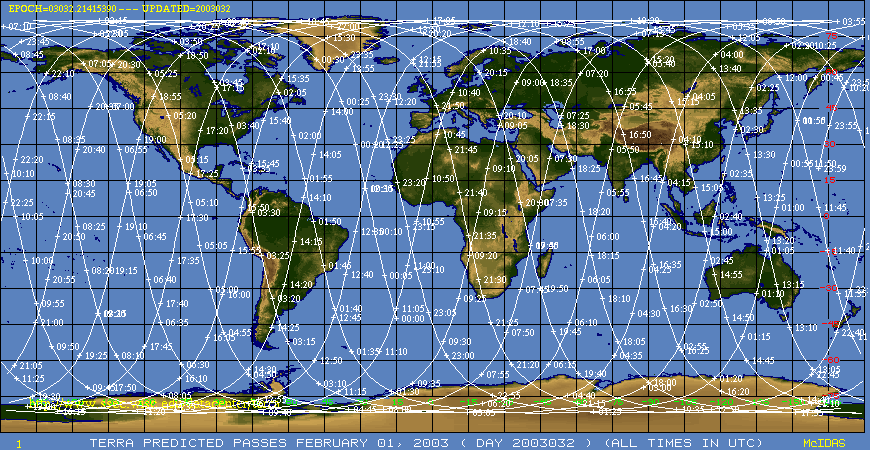
我有一个帖子 “MODIS过境时间及相关”描述了modis过境时间的问题。期间收到不少朋友同学的咨询。前些天一个学生在做amsr-e的与气象台站数据对比时,也犯了类似的错误。我再补充说明一下过境时间与北京时间的关系。这个关系,当要对比卫星观测数据和气象台站数据(国内气象台站以北京时计时)时,一定要注意。还是以Terra为例。先举一张过境时间的图。

注意terra, aqua都是太阳同步卫星,在固定时间经过赤道(如terra在local time 10:30降轨经过赤道),但千万不要等同于是北京时间10点半经过我们上空。

我注意到一个同学给我的信里讲,terra穿过整个中国也就9分钟,所以如果不需要精确时间的话,可以近似用经过赤道的local time。这里问题主要是出在时区上。

注意我上面帖的图,轨道是斜着的,意味着几分钟后卫星可能进入另一个时区。然而当从境外进入中国,由于中国采用统一的北京时间(utc+8),不管原本应该是哪个时区(local time与这个有关),马上就变成 utc+8了。比如乌市原本应该是在东6时区,卫星经过乌市原本地方时应该是 utc+6,但乌市的气象台站观测是以北京时为准,变为utc+8了。

所以拿过境时间与北京时对比时,就会出现2个多小时的偏差了。

此外,中国陆域面积大,中国区域的数据可能是多次升、降轨合成的,各个地方的过境时间并不一致。

如果需要匹配时间,建议使用数据集里带的时间信息(是以utc标准的),加以自动转换到北京时,然后对比。

Two IEEE IGARSS conference paper

[1] Hou Y, Nan Z.Comparisons of WRF and GLDAS precipitation products in the Heihe river basin[A].In Geoscience and Remote Sensing Symposium (IGARSS), 2012 IEEE International [C],2012. 1321—1324.

下载(pdf,880KB)[office src=”https://skydrive.live.com/embed?cid=0EA641A5A7F665A1&resid=EA641A5A7F665A1%212158&authkey=AHQYJqT4VFSMiv0″ width=”98″ height=”120″]

[2] Cao Y, Nan Z, Hu X.ESTIMATING GROUNDWATER STORAGE CHANGES IN THE HEIHE RIVER BASIN USING GRACE[A].In Geoscience and Remote Sensing Symposium (IGARSS), 2012 IEEE International [C],2012. 798—801.

下载(pdf,540KB)[office src=”https://skydrive.live.com/embed?cid=0EA641A5A7F665A1&resid=EA641A5A7F665A1%212157&authkey=AAxeBYv_LfvKtwU” width=”98″ height=”120″]

MS Messenger退出舞台了

Live Messenger要退出舞台了,原messenger account要与skype合并,但据说唯独中国区还要保留messenger,不清楚细节。中国的skype是被强奸的版本,我用的一直是国际版本的skype。所以需要把两者帐号合并在一起。

  1. 登录skype
  2. 使用messenger帐号登录
  3. 点存在已有skype帐号,按提示合并帐号。现在contacts里就包括了skype和messenger两者的全部帐号了。
  4. 以后用messenger原帐号登录就好。

x220安装固态硬盘

终于没有抵住ssd高速的诱惑,决定在x220上加一块mSATA SSD(固态硬盘)。

除原机械硬盘位外,第二块硬盘可以放在3G模块位置上。x220要求是mSATA接口的超薄SSD。现在此类硬盘还是很贵,比如Intel msata ssd 310系列 80G的都还要1300多块。所以这次选了一个kingston的SSDNow mSATA 64G。原想着ssd上只放windows 7系统,也该足够。不过现在发现,64G还有些小,windows 7就占了20G,再Office, Matalab, ArcGIS等几个大头下来,系统盘已经所剩不多了。

安装流程可以参照网上很多图文并茂的教程来进行。比如这里。其中键盘连接线,手托的卡口其实都不需要拔下来,往边上挪挪就有足够空间出来安装ssd了。尤其是键盘的连接线看样子插的很紧,不好拔,强烈建议不要硬拔下来。

在安装新系统的时候,按网上的建议,先把原系统盘抽出来。把系统安装在ssd上,然后把原系统盘放进去,做为数据盘。原因是ssd安全性没有机械盘可靠,系统坏了可以重装,数据丢了就可惜了。

接下去要处理的原机械盘上的系统文件,占了大量的空间,现在可以移去。但这些系统文件都有严格权限控制,要删除并不容易。我采用的一个笨法子就是,先把原数据备份,然后格式化此盘,再把原数据导回来。由于采用的增量备份,原数据备份只花了几分钟就完成。但把原数据导回来,就要花很长时间,我是晚上下班后,把机器开着第二天上班的时候一切OK。

安装后的windows performance index如下,

image

硬盘速度提升到7.1。系统启动基本在15s左右完成。